telnet服务端: telnet服务端开启步骤
在控制面板中,找到并点击程序,然后在左侧菜单中选择打开或关闭Windows功能启用telnet客户端在弹出的新窗口中,找到并勾选“telnet客户端”通常服务端不需要手动安装,因为系统默认会提供确保“telnet客户端”选项被选中后,点击“确定”或“安装”按钮来启用telnet服务完成以上步骤后;点击窗口底部的“确定”按钮,系统将自动安装并启用Telnet客户端服务二注意事项 管理员权限确保你以管理员身份登录Windows 7系统,否则可能无法更改Windows功能设置系统更新如果你的Windows 7系统较旧,建议在进行此类更改前检查并安装所有可用的系统更新,以确保兼容性和安全性防火墙设置启用;在Android手机上使用Telnet方式登录公司的服务器,首先你需要一个Android下的Telnet客户端在Linux环境下,你可以直接通过命令行登录,这是因为Linux系统提供了直接的访问途径不过,在Android系统中,由于对Linux功能进行了封装,上层应用往往无法直接访问这些底层功能当然,如果你有足够的技术能力,也可以;Win11开启Telnet服务的教程如下进入控制面板点击开始菜单,在搜索框中输入“控制面板”并打开或者使用快捷键“Win+X”,然后选择“控制面板”打开或关闭Windows功能在控制面板中,找到并点击“程序和功能”在左侧菜单中,点击“启用或关闭Windows功能”勾选Telnet客户端和服务器在弹出的“;telnet服务器端口连接失败的核心原因与解决步骤可概括为网络连通性服务端配置端口状态及客户端设置四大类问题,需按序排查一网络连通性问题最常见1 本地网络故障检查WiFi网线是否正常,可通过`ping 服务器IP`测试基础连通性,若丢包率高需排查路由器或ISP线路2 防火墙拦截#8226。
在弹出的Windows功能窗口中,找到并勾选Telnet客户端选项注意,通常情况下,我们只需要安装telnet客户端即可,服务端通常不需要在普通电脑上安装等待安装完成勾选完成后,点击确定按钮,系统将开始安装telnet客户端这个过程可能需要一些时间,请耐心等待测试telnet功能安装完成后,可以;在Windows系统中开启Telnet服务的方法如下第一步打开控制面板通过开始菜单或搜索栏输入“控制面板”,进入系统设置界面控制面板是Windows系统集中管理功能的入口,用户可在此调整硬件软件及网络相关配置第二步进入“程序”选项在控制面板界面中,选择“程序”分类该分类包含程序安装卸载及Windows;Telnet服务器端口连接失败可能由网络服务配置安全策略端口状态认证或资源限制等问题导致,需按步骤排查一网络连通性问题客户端与服务器之间的网络连接异常是常见原因可通过Ping命令测试目标IP是否可达,若Ping不通,需检查物理线路交换机路由器配置或IP地址是否正确若跨网段访问,还需确认。
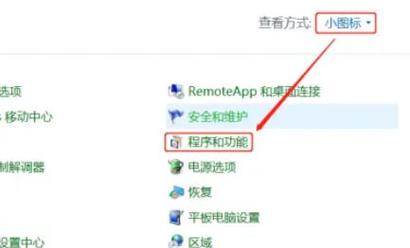
打开“控制面板”,将“查看方式”设置为“大图标”找到并点击“程序和功能”在“程序或功能”界面中,点击左上角的“打开或关闭Windows功能”在弹出的“Windows功能”窗口中,选中“Telnet客户端”项,然后点击“确定”系统将应用更改,完成后即可使用Telnet客户端安装第三方Telnet服务端由于Wi;具体方法如下1打开开始菜单控制面板,点击程序和功能2点击左上角的“启用或关闭Windows功能”3找到“Telnet服务器”和“Telnet客户端”并勾选这两个选项,点击确定4等待更改系统功能完成后即可使用telnet命令以上就是解决在电脑中使用telnet命令显示“在端口23连接失败”的方法;勾选了telnet客户端结束后,再次使用自己的机器telnet,还是报错了,但是这次报错和刚开始的一样正在连接 主机连接无法打开在端口 23连接失败如果一开始的问题接近错误报告,问题将得到很好的定位和解决错误报告端口23,不用担心,是telnet服务端是专用的现在这个服务端没有打开,所。
在程序和功能界面中,点击左侧的打开或关闭Windows功能,这将弹出一个新的窗体勾选Telnet客户端在弹出的窗体中,找到并勾选Telnet客户端注意通常不需要安装服务端,除非有特殊需求勾选后,点击确定按钮开始安装等待安装完成系统将自动安装Telnet客户端,安装过程可能需要一些时间;注意事项网络要求安装过程需联网下载组件,确保网络连接稳定权限要求需以管理员账户登录操作功能区分仅需启用 Telnet Client客户端,无需勾选Telnet Server服务端验证安装安装完成后,通过命令提示符输入telnet,若显示版本信息则表示成功补充说明Telnet协议传输数据为明文,存在安全;Win10打开telnet服务器的方法如下1 启用Telnet客户端功能打开控制面板,选择程序和功能,点击启用或关闭Windows功能,找到并勾选Telnet客户端2 安装Telnet服务器组件在服务器管理器中,选择添加角色和功能向导,选择安装Telnet服务器功能3 配置Telnet服务器打开Telnet服务器配置工具,设置端口号。
Telnet客户端与服务器之间的关系类似于网站服务器与IE浏览器之间的关系Telnet服务器提供网络服务,而Telnet客户端则是用于连接这些服务的工具客户端通过发送请求到服务器,服务器则返回相应的数据或服务具体来说,Telnet服务器运行在特定的端口上,等待来自客户端的连接请求这些服务器可以提供多种服务;在Windows 10系统中,要启用或配置TELNET服务端,首先需要访问控制面板打开我的电脑后,在地址栏中输入quot控制面板quot,然后按回车键,进入到控制面板界面在控制面板中,可以通过搜索功能快速找到“程序和功能”或“程序”选项,点击进入后,找到“打开或关闭Windows功能”选项,点击进入在打开的窗口中,滚动至“网络连接”。
四端口监听异常服务端进程可能因资源过载连接数限制或未授权而停止监听端口通过netstat tuln grep 23Linux或netstat ano findstr 23Windows检查端口是否处于LISTEN状态若未监听,需重启Telnet服务或检查系统日志如varlogmessages定位原因使用抓包工具如Wireshark分析TCP三。